欢迎来到深圳市佳顺优印印刷有限公司 ! 全套自动化生产设备,专业印刷彩盒、画册、不干胶、无碳纸、台历、笔记本等各类印刷。我们竭诚为您服务! 电话/微信:13088800813

欢迎来到深圳市佳顺优印印刷有限公司 ! 全套自动化生产设备,专业印刷彩盒、画册、不干胶、无碳纸、台历、笔记本等各类印刷。我们竭诚为您服务! 电话/微信:13088800813

扫码添加微信好友
地址:深圳市宝安区福永街道
白石厦新塘工业园 3栋
优印文化产业园
传真:0755-26405577
手机/微信:13088800813
Q Q:859582168
邮箱:jsys168@qq.com
CorelDRAW是我们平时经常用到的制图软件,各种排版设计都依赖于它来实现。CorelDRAW制图过程中经常有多个文件分散排布,时常需要缩放工具放大放小来查看对象,所以CorelDRAW缩放工具使用频率也是非常的高,对缩放工具的熟练应用,可以大大提高我们制图的
效率。接下来,我们将对于CorelDRAW 缩放工具进行详尽的阐述,如下图所示:
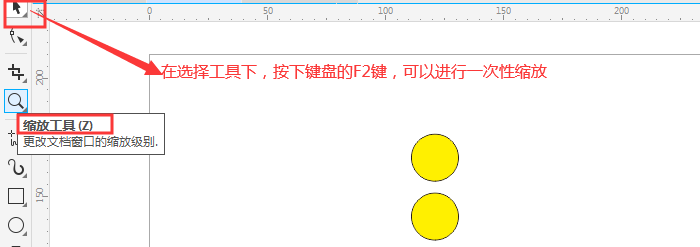 图1:cdr新建文档图
1、CorelDRAW里面的放大工具
工具栏里面的放大镜是我们常用的选项,它的快捷键是Z。另外值得注意的是,当我们的鼠标处于选择工具状态时,我们可以按键盘上的F2对当前文档进行一次性缩放。但是,只能是一次性,缩放完后鼠标自动换为选择工具状态,可以重按F2键,再次进行一次性缩放。
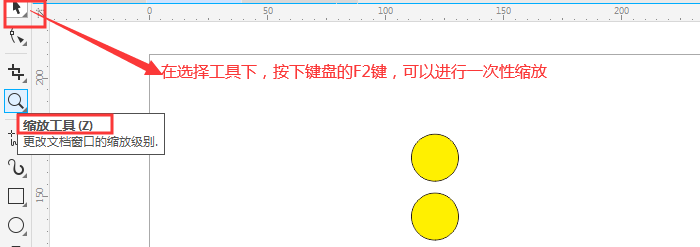 图2:缩放工具界面图
2、CorelDRAW里面如何让所有对象全部显示?
如果工作区有很多的对象,而且有些对象超出画板距离太远,而我们同时又希望能全部显示画板内外
所有对象。这个时候,大家就可以用键盘的F4键,或者双击工具栏的放大镜工具,就可以把所有文件
缩小到可视范围内。双击放大镜在我们制图时会经常用到。
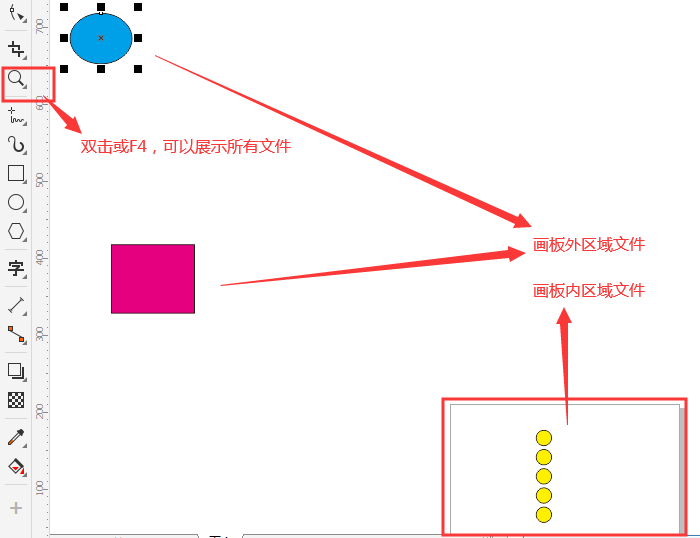 图3:文件全部可见示意图
3、CorelDRAW里面如何只显示画板?
只显示画板内部的文件,不管画板外面有多少个文件,一律均不显示。这个命令的快捷键是Shift+F4。
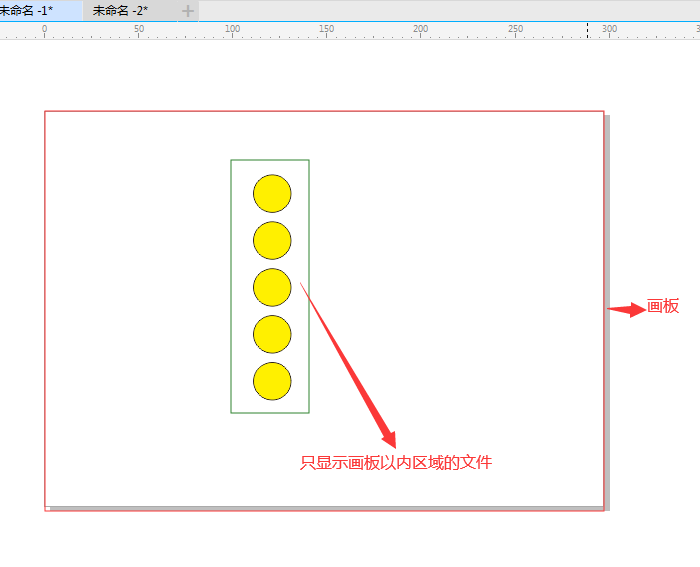 图4:画板内文件展示图
4、CorelDRAW里面如何进行自由定位缩放?
自由定位缩放和上面的双击放大镜一样,都是使用频率很高的操作,但是很容易被新手忽略掉。
自由定位缩放的方法很简单,就是鼠标先移动到需要放大的位置,再前后滚动放大缩小既可。
比如下面我们要看矩形图形的边角,只需要把鼠标移到矩形边角上面,再用滚轮放大,放大之
后的边角特写就会呈现在屏幕中间。
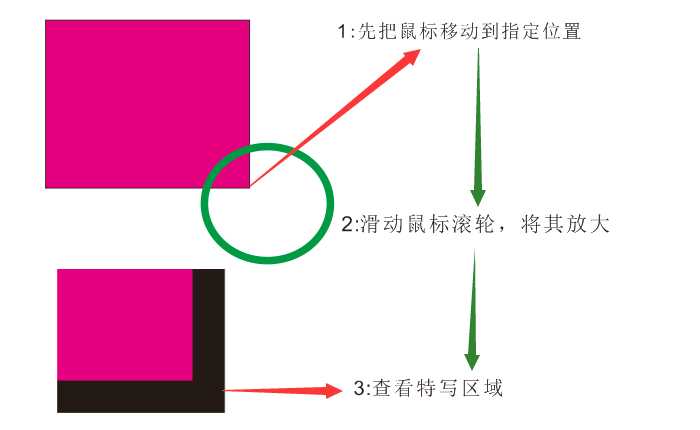 图5:自由定位缩放方法图
CorelDRAWX7和CorelDRAWX8版本后的平移操作非常方便灵活,之前的版本平移起来有点慢。
CorelDRAW里面的平移快捷键是“H”,你还可以按鼠标键的滚轮的中间,当鼠标变成一个手掌时,
即可使用平移操作。可以左右上下拖拉,非常方便。
以上是关于CorelDRAW里面缩放工具具体场景使用的全部阐述。大家一定要熟悉各个状态下适合怎样应用缩放工具,以
提高自己的制图效率,越到后期制图的文件会越多越复杂,缩放工具的正确使用,会帮助我们更
轻松的制图。
特别对于初学者来说,后期很容易被CorelDRAW里面太多的文件弄得混乱,而正确应用CorelDRAW缩放工具,则可以让我们迅速找到CorelDRAW里面的操作对象,而不用东找西找陷入混乱状态。